Tổng quan
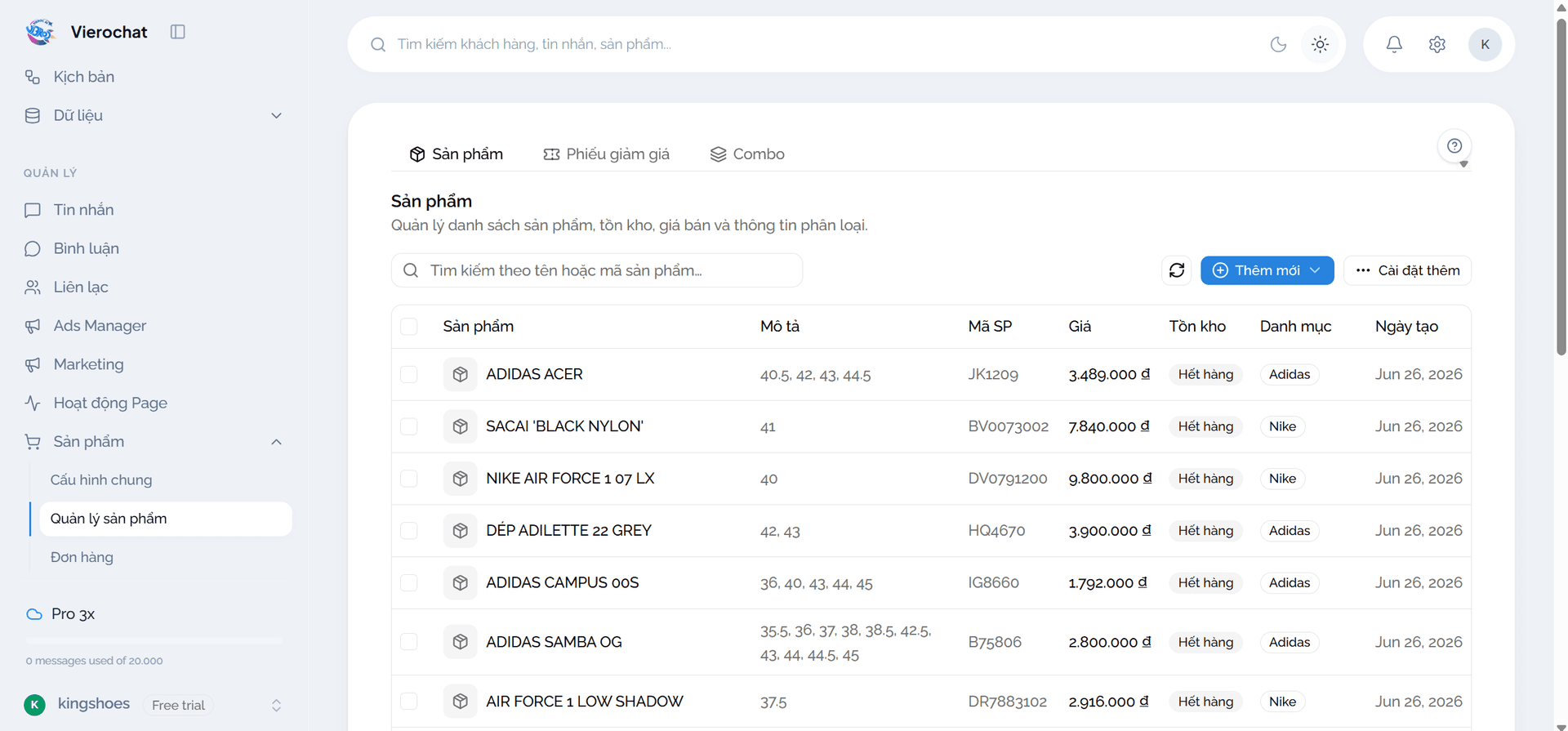
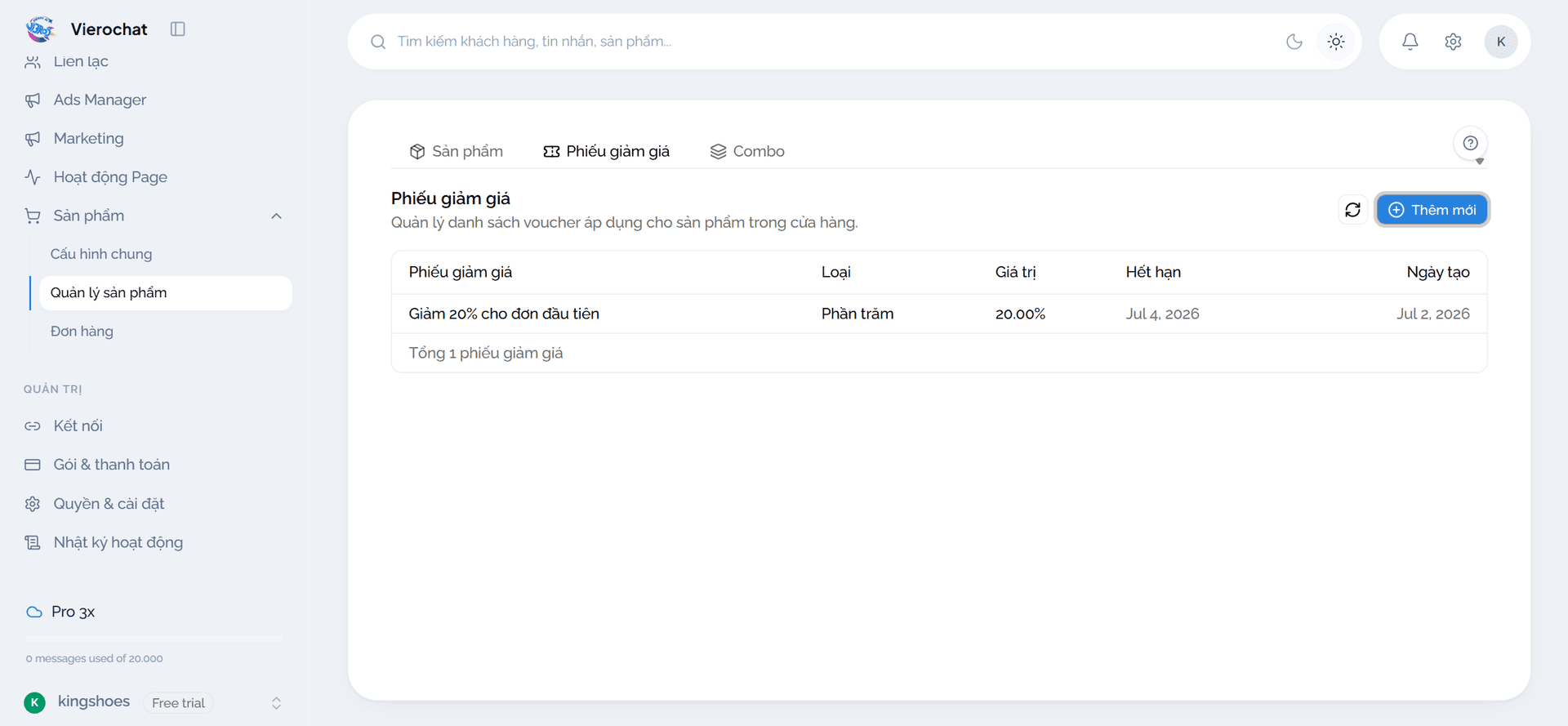
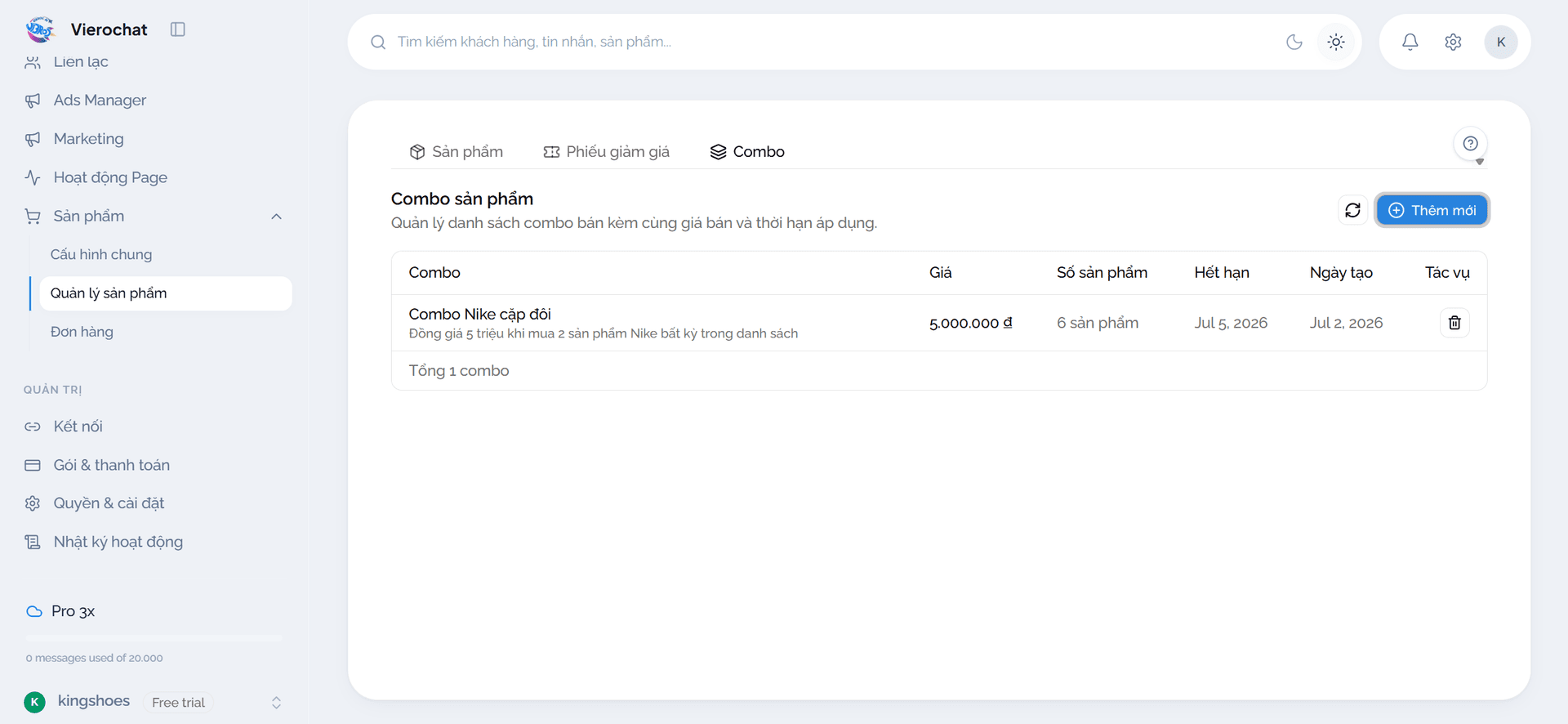
Bạn có thể quản lý tập trung toàn bộ danh mục sản phẩm, số lượng tồn kho, giá bán, phiếu giảm giá, combo, .. đảm bảo thông tin luôn được cập nhật và đồng bộ thông qua mục Quản lý sản phẩm
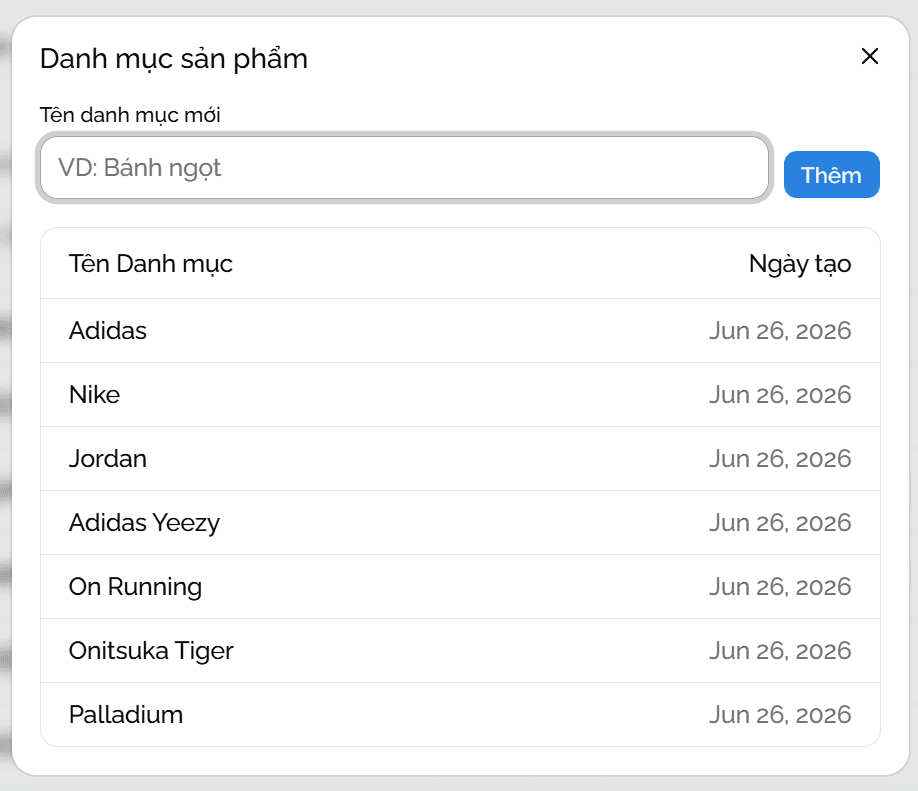
Thêm danh mục mới
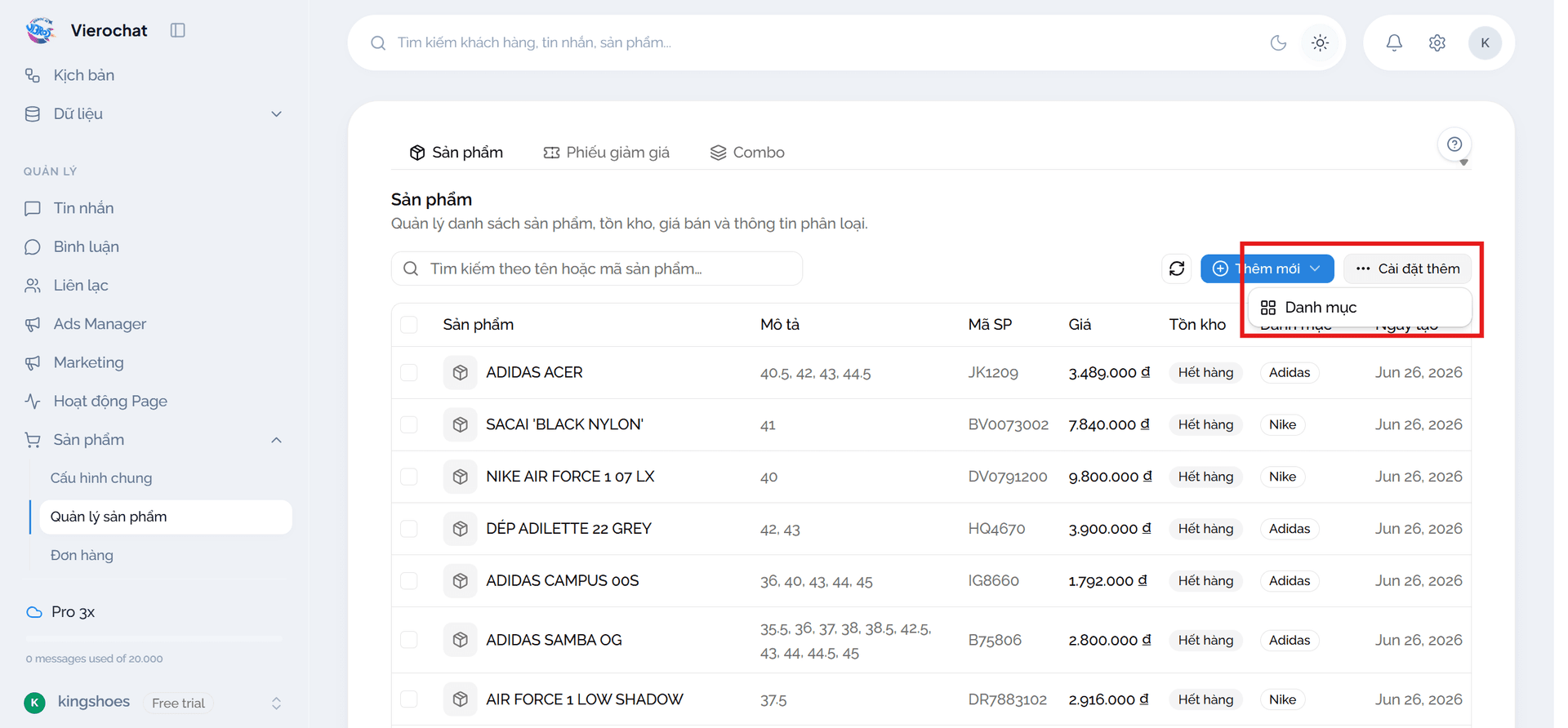
Để thêm danh mục mới bạn cần nhấn Cài đặt thêm ⇒ Danh mục
Thêm sản phẩm mới
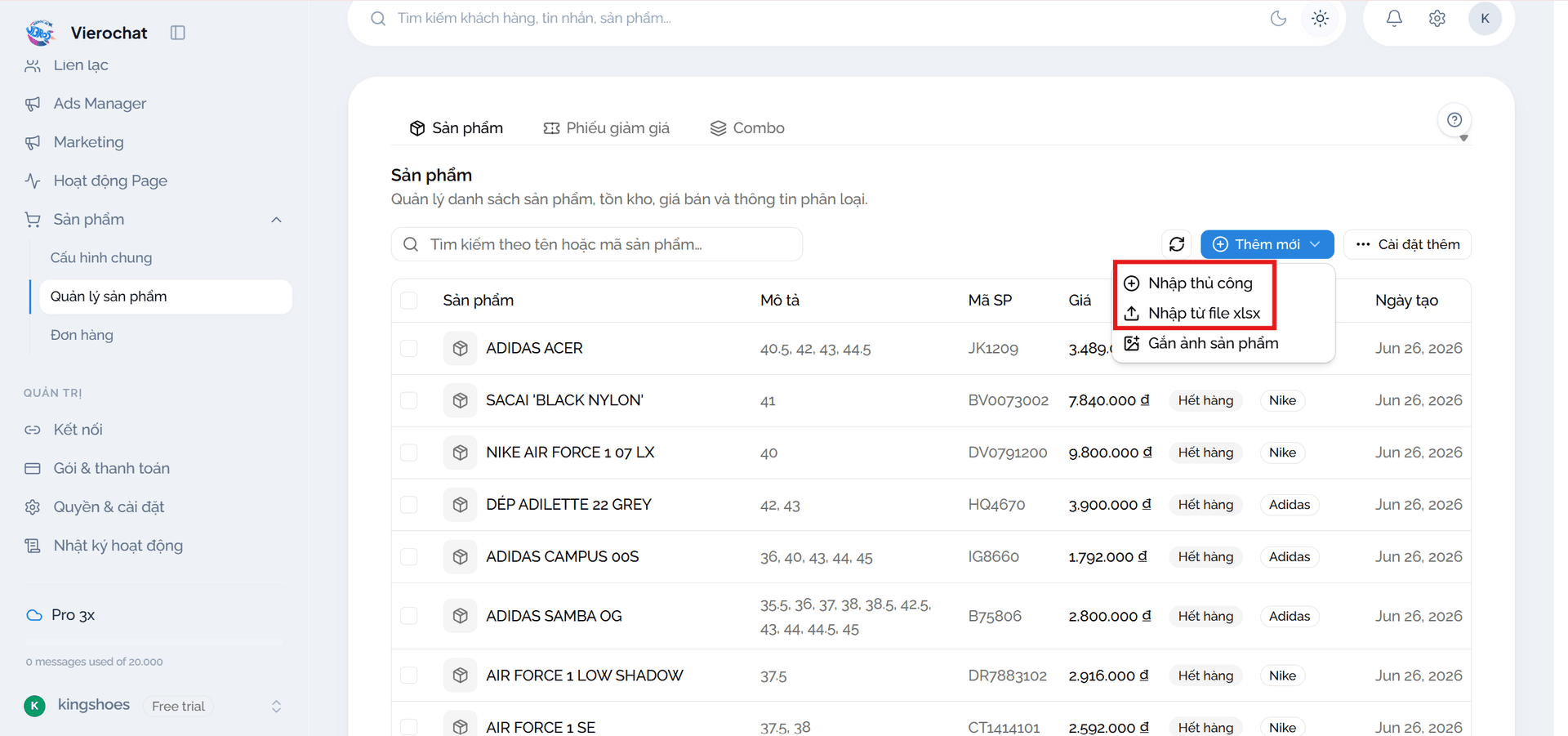
Để bổ sung sản phẩm mới, VieroChat hỗ trợ hai phương thức linh hoạt: nhập thủ công từng sản phẩm hoặc tải lên danh sách sản phẩm thông qua tệp Excel (.xlsx), giúp bạn dễ dàng quản lý và cập nhật dữ liệu theo nhu cầu.
Hướng dẫn nhập thủ công sản phẩm
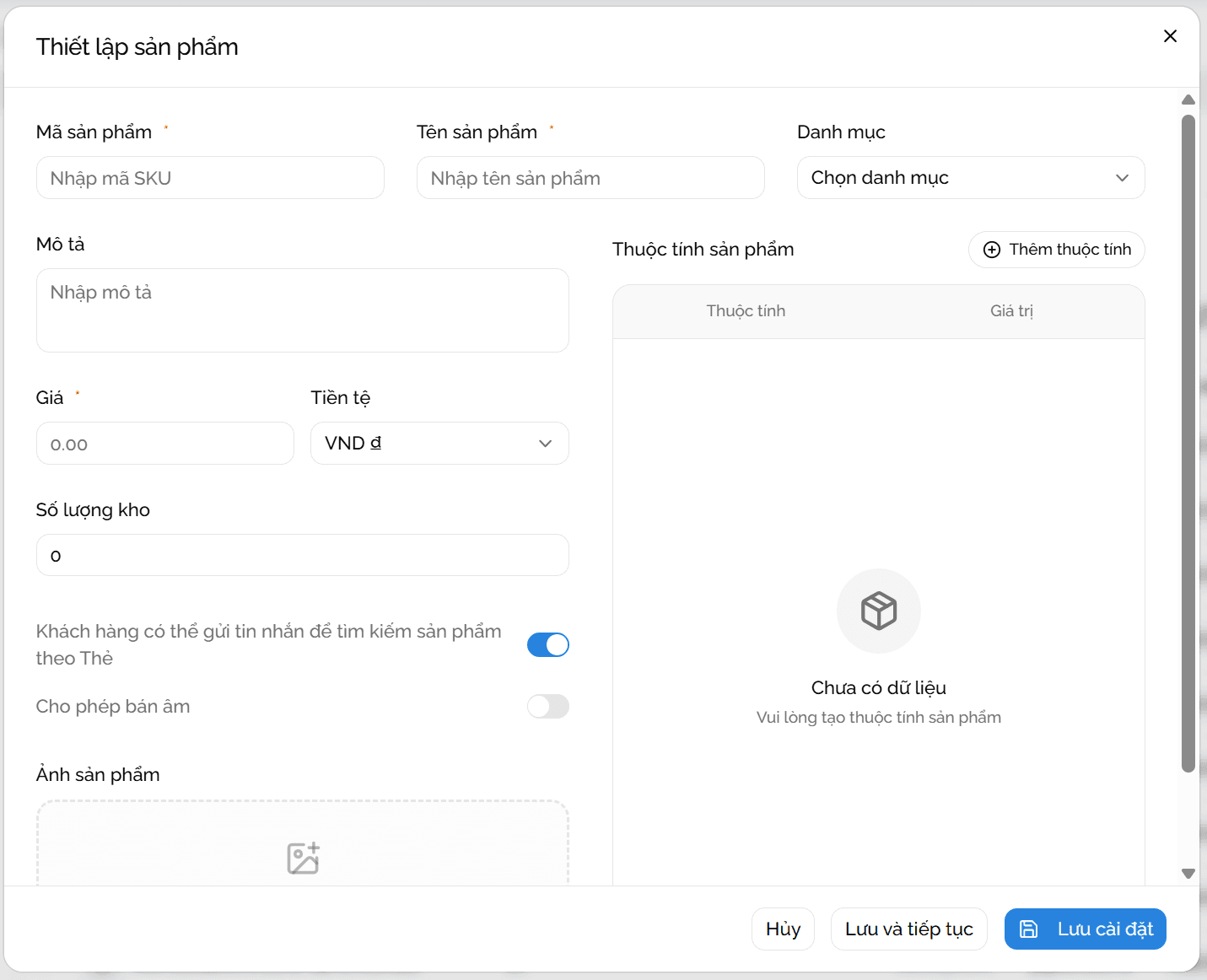
Tại màn hình Thiết lập sản phẩm, bạn có thể khai báo đầy đủ thông tin cần thiết để quản lý và bán hàng hiệu quả thông qua các mục sau:
- Mã sản phẩm (SKU): Nhập mã định danh duy nhất của sản phẩm để thuận tiện cho việc quản lý, tìm kiếm và đồng bộ dữ liệu.
- Tên sản phẩm: Nhập tên hiển thị của sản phẩm trên hệ thống.
- Danh mục: Lựa chọn danh mục phù hợp để phân loại sản phẩm, giúp việc quản lý và tìm kiếm trở nên dễ dàng hơn.
- Mô tả: Bổ sung các thông tin chi tiết như đặc điểm, công dụng, chất liệu hoặc những điểm nổi bật của sản phẩm nhằm giúp khách hàng hiểu rõ hơn trước khi mua hàng.
- Giá bán: Thiết lập giá bán của sản phẩm.
- Đơn vị tiền tệ: Lựa chọn loại tiền tệ áp dụng cho giá bán của sản phẩm.
- Số lượng tồn kho: Cập nhật số lượng hàng hiện có để hệ thống theo dõi tình trạng tồn kho chính xác.
- Thuộc tính sản phẩm: Nhấn “Thêm thuộc tính” để tạo các biến thể hoặc đặc điểm riêng của sản phẩm như: Kích thước: S, M, L, XL...; Màu sắc: Đỏ, Đen, Trắng, Xanh...; Chất liệu: Cotton, Da, Nhựa...; hoặc các thuộc tính tùy chỉnh khác phù hợp với từng ngành hàng.
- Tìm kiếm theo thẻ: Bật tùy chọn này để khách hàng có thể tìm kiếm sản phẩm thông qua các thẻ hoặc từ khóa trong cuộc trò chuyện.
- Cho phép bán âm: Cho phép tạo đơn hàng ngay cả khi số lượng tồn kho hiện tại không đủ.
- Ảnh sản phẩm: Tải lên hình ảnh để tăng tính trực quan, giúp khách hàng dễ dàng nhận diện sản phẩm và nâng cao trải nghiệm mua sắm.
Hướng dẫn nhập từ file Excel
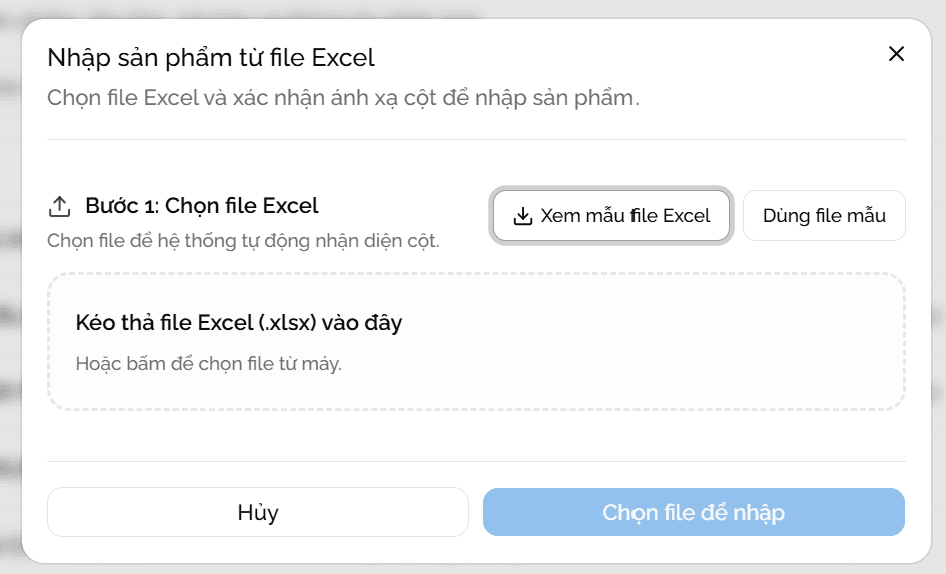
Để đảm bảo dữ liệu được nhập đúng định dạng, bạn có thể tải file mẫu bằng cách nhấn vào nút “Xem mẫu file Excel” để tham khảo trước khi thực hiện import.
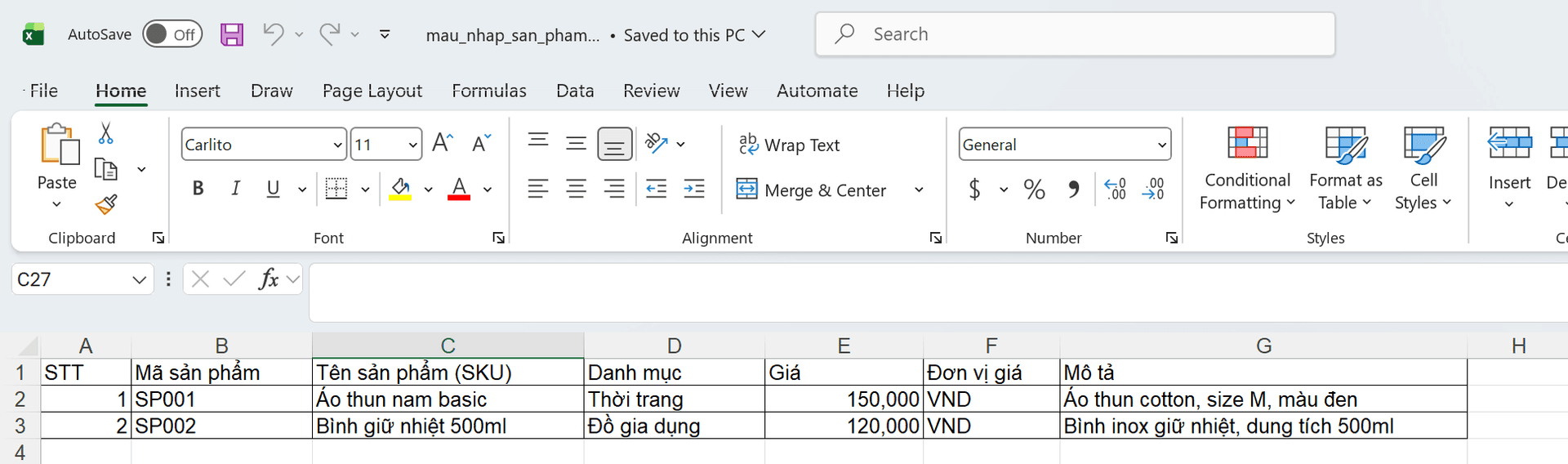
Để quá trình nhập dữ liệu diễn ra chính xác và thuận lợi, file Excel tải lên nên chứa đầy đủ các cột thông tin mà hệ thống yêu cầu. Việc sử dụng đúng tên cột theo file mẫu sẽ giúp VieroChat tự động nhận diện và ánh xạ dữ liệu ngay sau khi tải file lên, từ đó giảm thiểu thao tác chỉnh sửa thủ công và hạn chế sai sót trong quá trình nhập liệu.
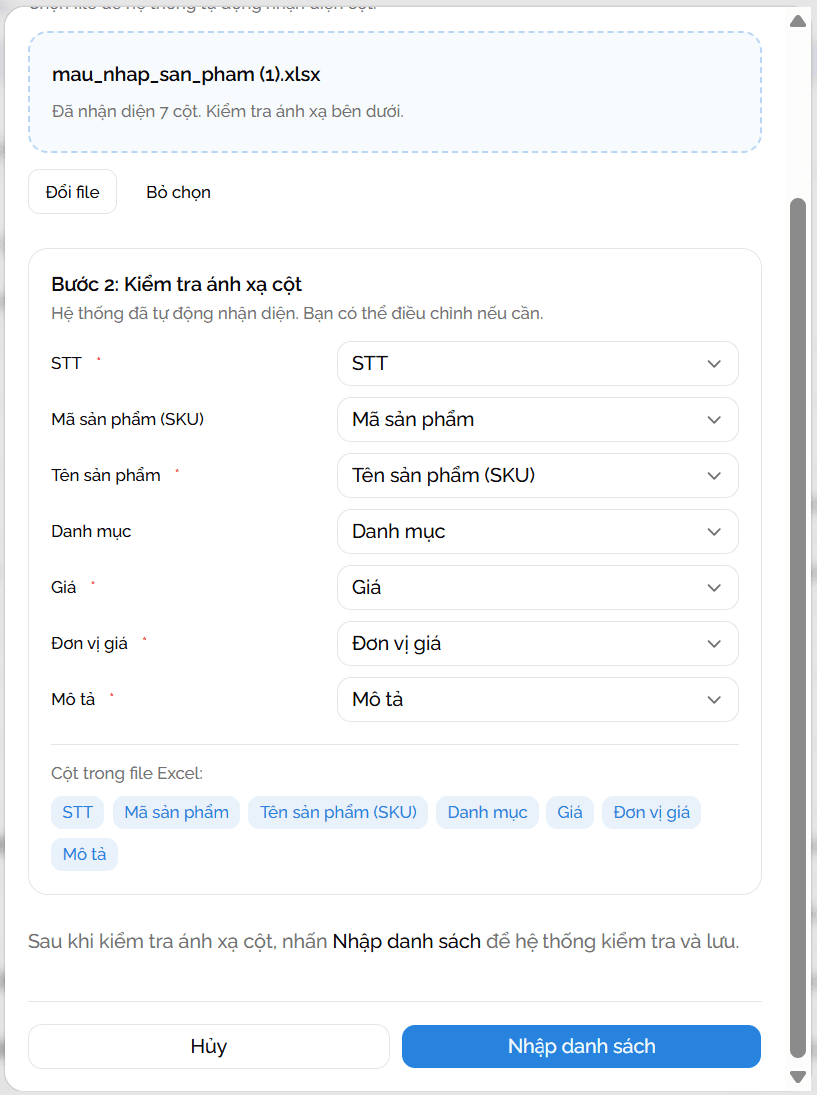
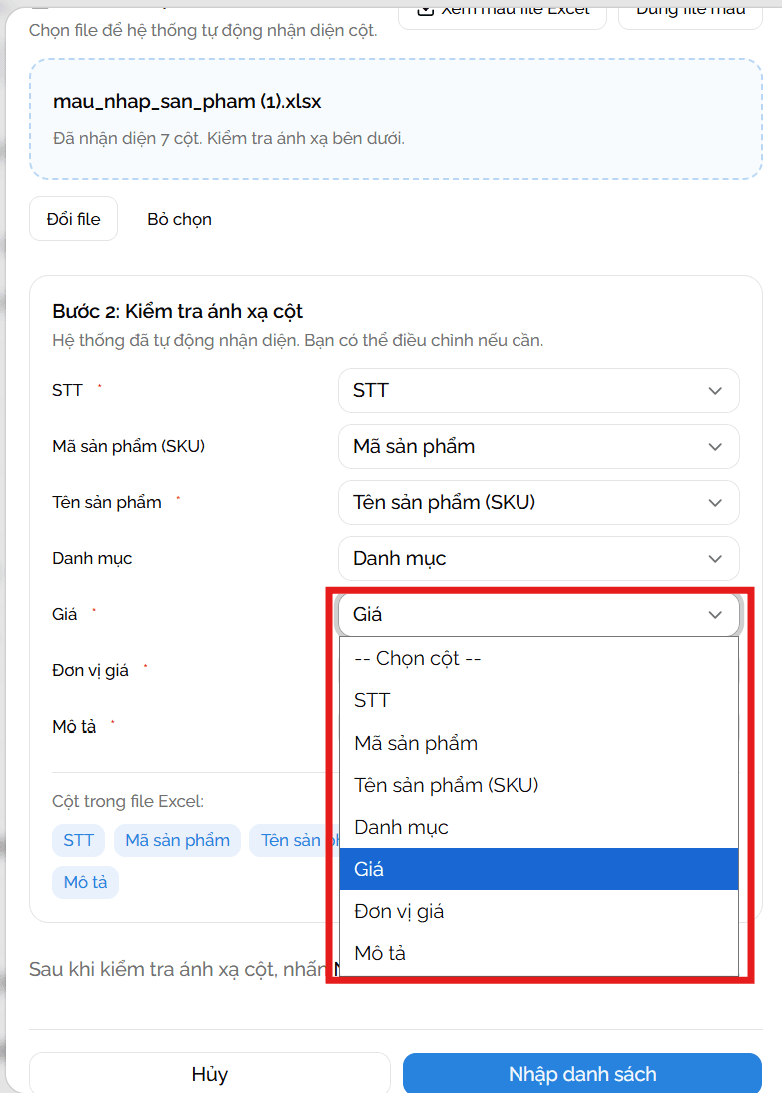
Trong trường hợp tên cột trong file Excel khác với tên cột chuẩn của hệ thống, bạn vẫn có thể thực hiện nhập dữ liệu bình thường bằng cách lựa chọn lại cột tương ứng tại bước “Kiểm tra ánh xạ cột”. Tính năng này cho phép bạn chủ động liên kết dữ liệu trong file với các trường thông tin của sản phẩm trước khi hoàn tất quá trình import.
Nếu file Excel thiếu một hoặc nhiều cột bắt buộc, hệ thống sẽ hiển thị các trường chưa được ánh xạ. Bạn có thể lựa chọn một cột dữ liệu khác để thay thế, tuy nhiên điều này không được khuyến khích vì có thể dẫn đến việc thông tin sản phẩm bị thiếu, không chính xác hoặc không đúng mục đích sử dụng của từng trường dữ liệu. Đối với những trường bắt buộc không được ánh xạ hoặc không có dữ liệu tương ứng, hệ thống sẽ không thể tạo sản phẩm cho các dòng dữ liệu đó.
Ngược lại, nếu file Excel của bạn có nhiều cột hơn so với yêu cầu của hệ thống thì hoàn toàn không ảnh hưởng đến quá trình nhập dữ liệu. Bạn chỉ cần lựa chọn các cột cần thiết để ánh xạ với các trường thông tin tương ứng của sản phẩm, các cột dữ liệu dư sẽ được bỏ qua và không được nhập vào hệ thống. Ví dụ, nếu hệ thống yêu cầu 6 cột nhưng file của bạn có 7 hoặc nhiều hơn, bạn chỉ cần ánh xạ đúng 6 cột cần thiết, các cột còn lại có thể để trống trong phần ánh xạ mà không gây ra bất kỳ vấn đề nào.
Khuyến nghị: Để đạt được tỷ lệ nhận diện tự động cao nhất và hạn chế tối đa việc chỉnh sửa thủ công, bạn nên sử dụng cấu trúc và tên cột tương tự như file mẫu do VieroChat cung cấp thông qua nút “Xem mẫu file Excel”.
Hướng dẫn gắn ảnh cho sản phẩm
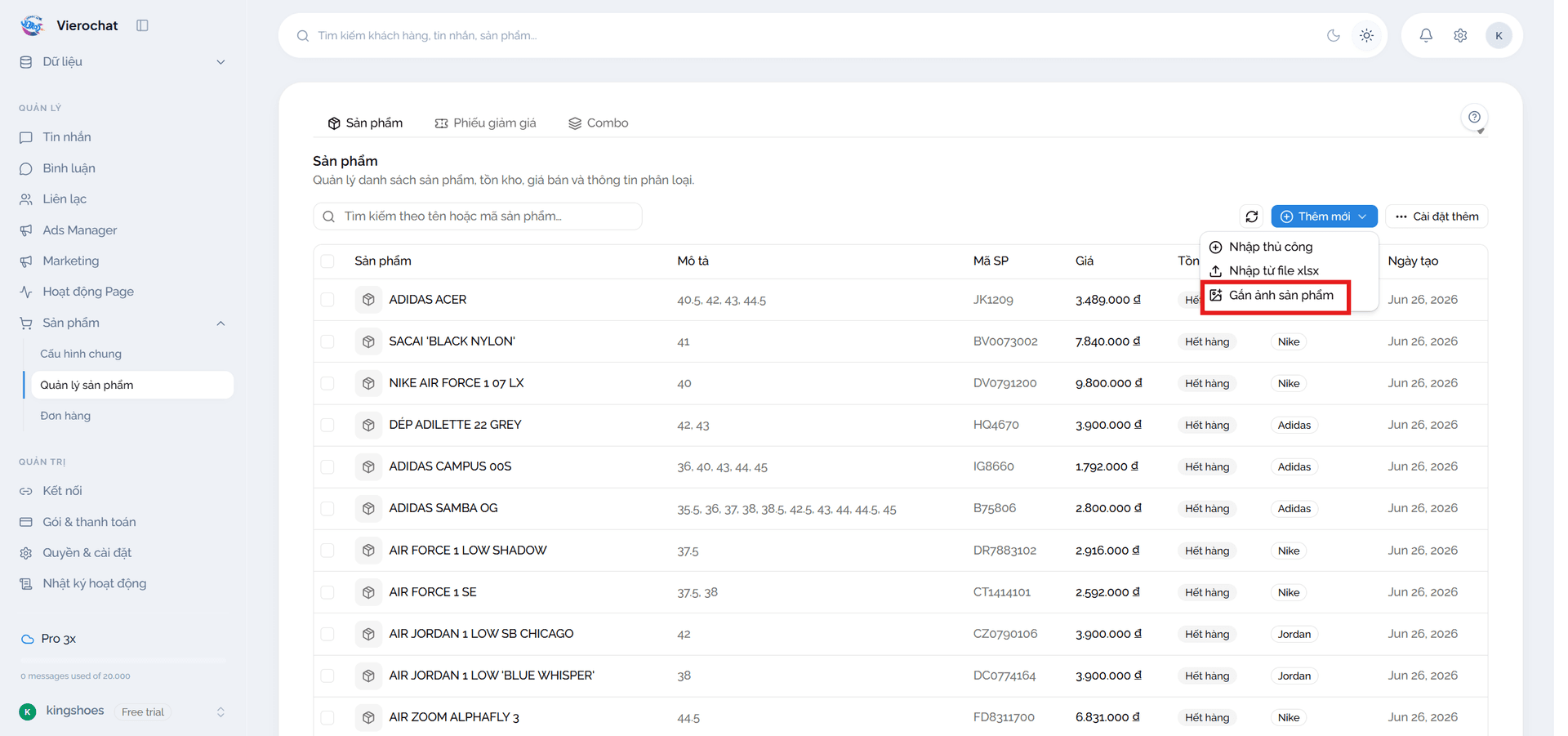
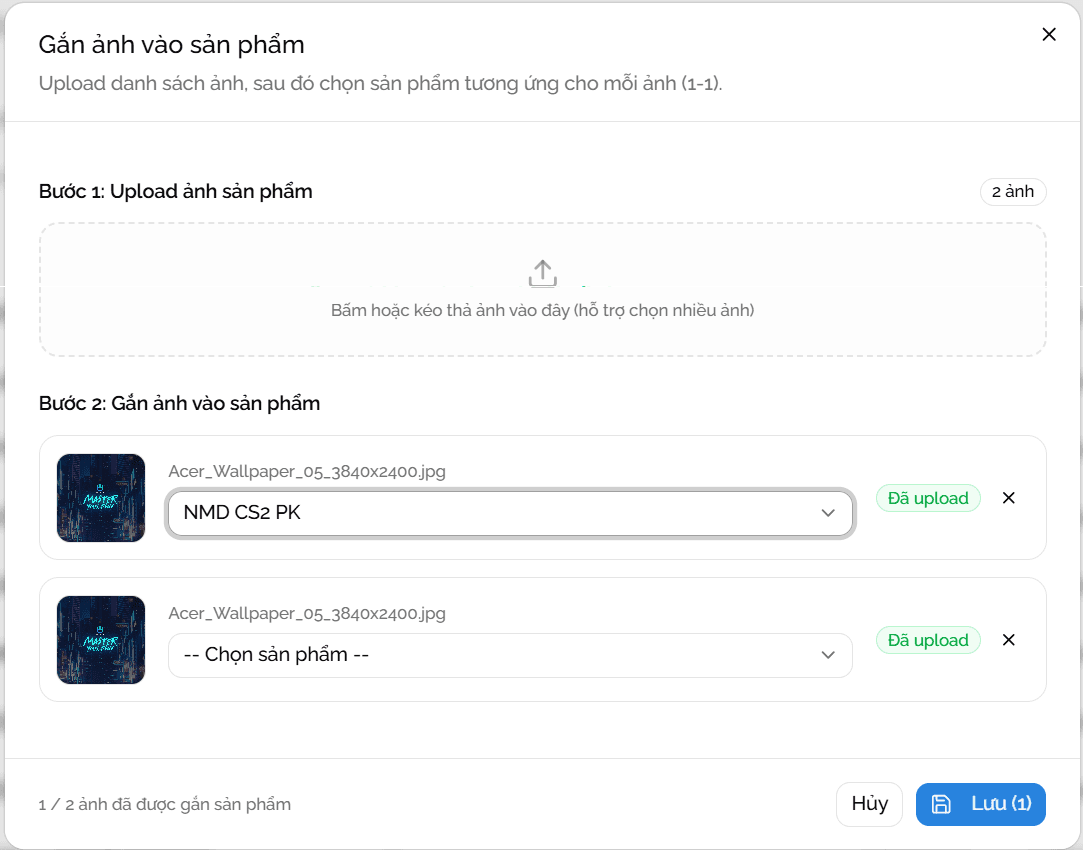
Ngoài việc tải ảnh trực tiếp khi tạo sản phẩm bằng phương thức “Nhập thủ công”, VieroChat còn cung cấp tính năng “Gắn ảnh sản phẩm” để hỗ trợ cập nhật hình ảnh cho các sản phẩm đã được tạo trước đó. Tính năng này đặc biệt hữu ích trong trường hợp bạn quên tải ảnh khi thêm sản phẩm thủ công hoặc khi sản phẩm được tạo bằng phương thức “Nhập từ file Excel”.
Do quá trình nhập sản phẩm hàng loạt từ file Excel hiện chỉ hỗ trợ dữ liệu dạng văn bản và không hỗ trợ tải lên hình ảnh trực tiếp, các sản phẩm được tạo theo phương thức này sẽ chưa có ảnh sản phẩm sau khi hoàn tất import. Khi đó, bạn có thể sử dụng tính năng “Gắn ảnh sản phẩm” để bổ sung hình ảnh cho từng sản phẩm một cách nhanh chóng và thuận tiện.
Nhìn chung, đây là công cụ giúp bạn hoàn thiện thông tin hiển thị của sản phẩm sau khi tạo mới, đảm bảo tất cả sản phẩm trên hệ thống đều được gắn đầy đủ hình ảnh phục vụ cho việc quản lý, tìm kiếm và tư vấn khách hàng hiệu quả hơn.
Chỉnh sửa thông tin sản phẩm
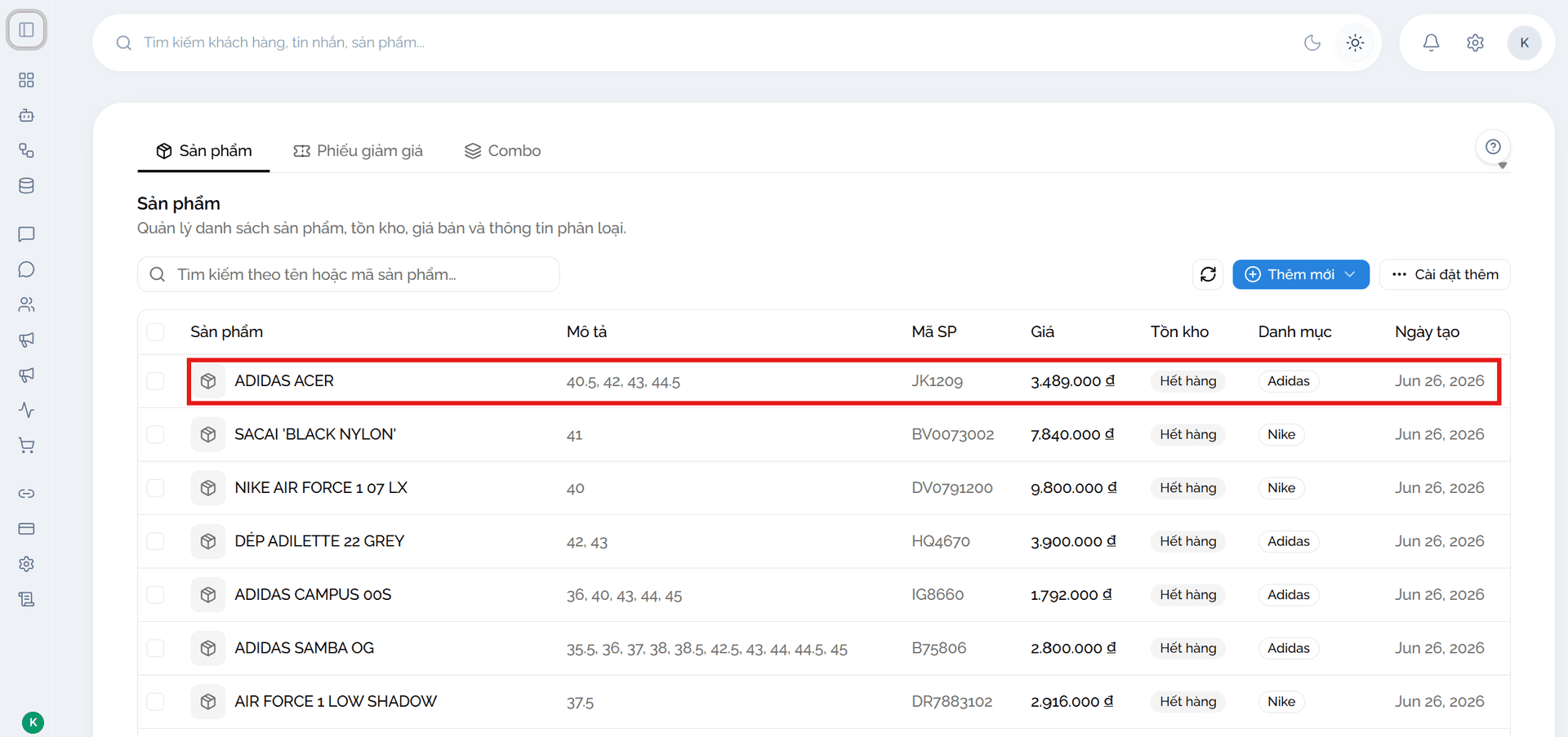
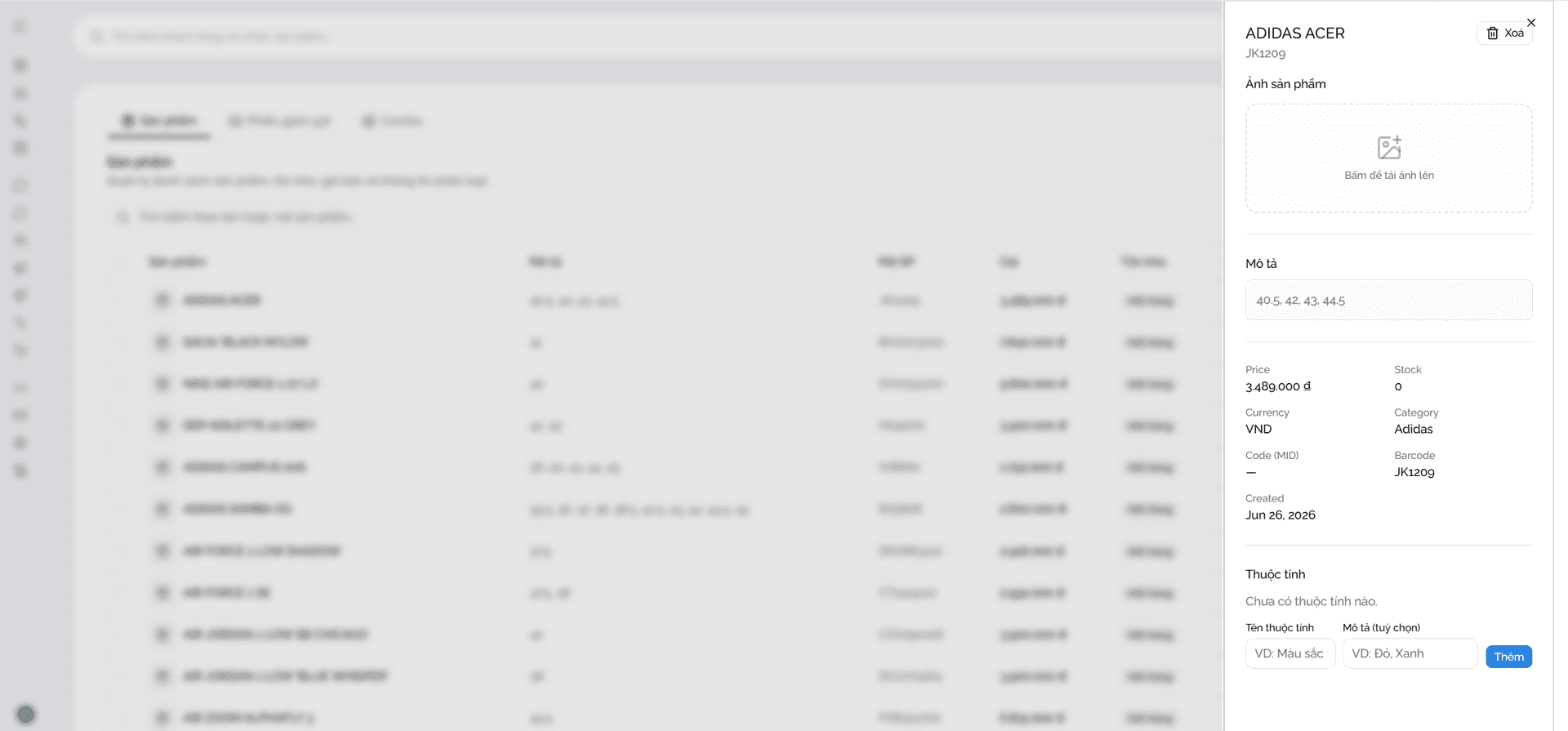
Để chỉnh sửa thông tin sản phẩm, bạn chỉ cần nhấp vào sản phẩm cần chỉnh sửa trong danh sách. Hệ thống sẽ hiển thị màn hình chi tiết sản phẩm, nơi bạn có thể cập nhật thông tin, bổ sung hình ảnh hoặc thêm mới các thuộc tính như kích thước, màu sắc và các biến thể khác của sản phẩm.
Xóa sản phẩm
Có hai cách để xóa sản phẩm trên hệ thống:
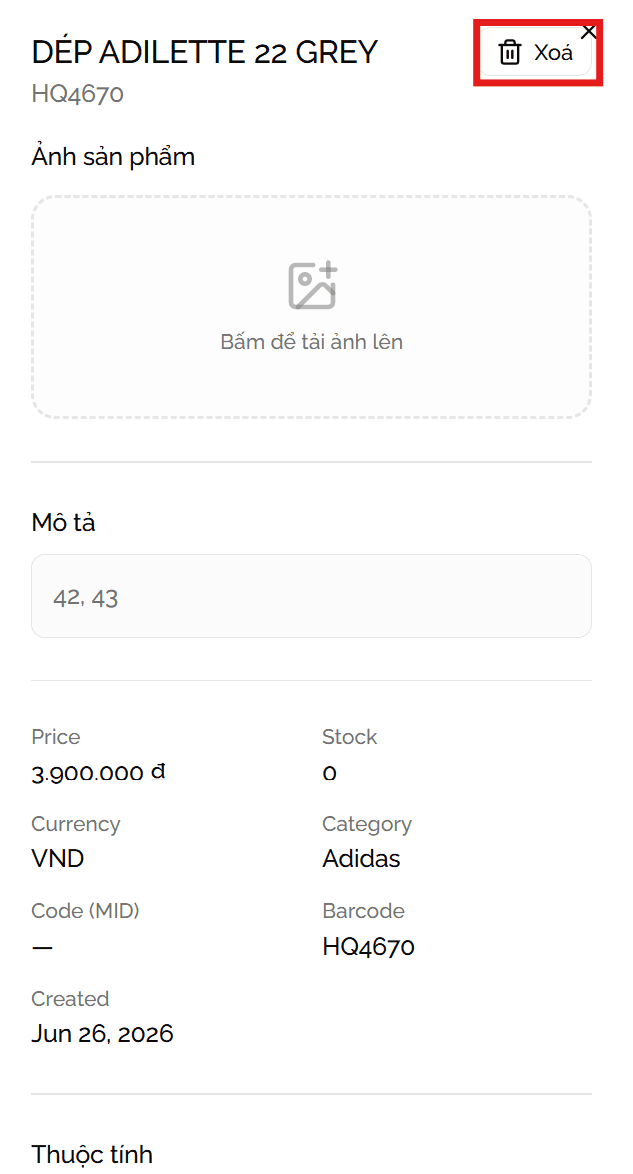
- Xóa từng sản phẩm: Chọn sản phẩm cần xóa để mở thông tin chi tiết, sau đó nhấn biểu tượng thùng rác ở góc trên bên phải để xóa sản phẩm đó.
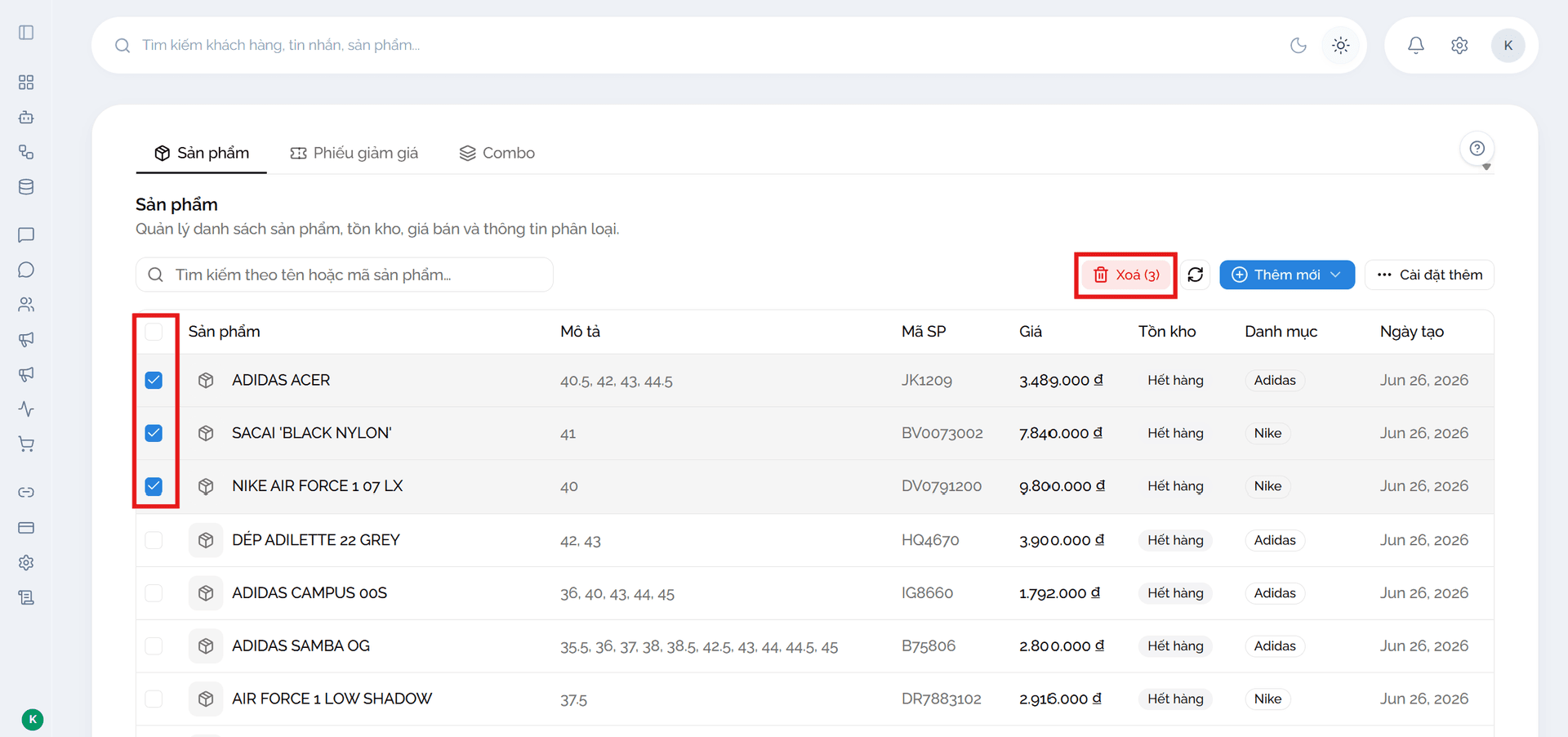
- Xóa nhiều sản phẩm: Tích chọn các sản phẩm cần xóa trong danh sách, sau đó nhấn nút Xóa nằm cạnh nút “Thêm mới” để thực hiện xóa hàng loạt.
Tìm kiếm sản phẩm
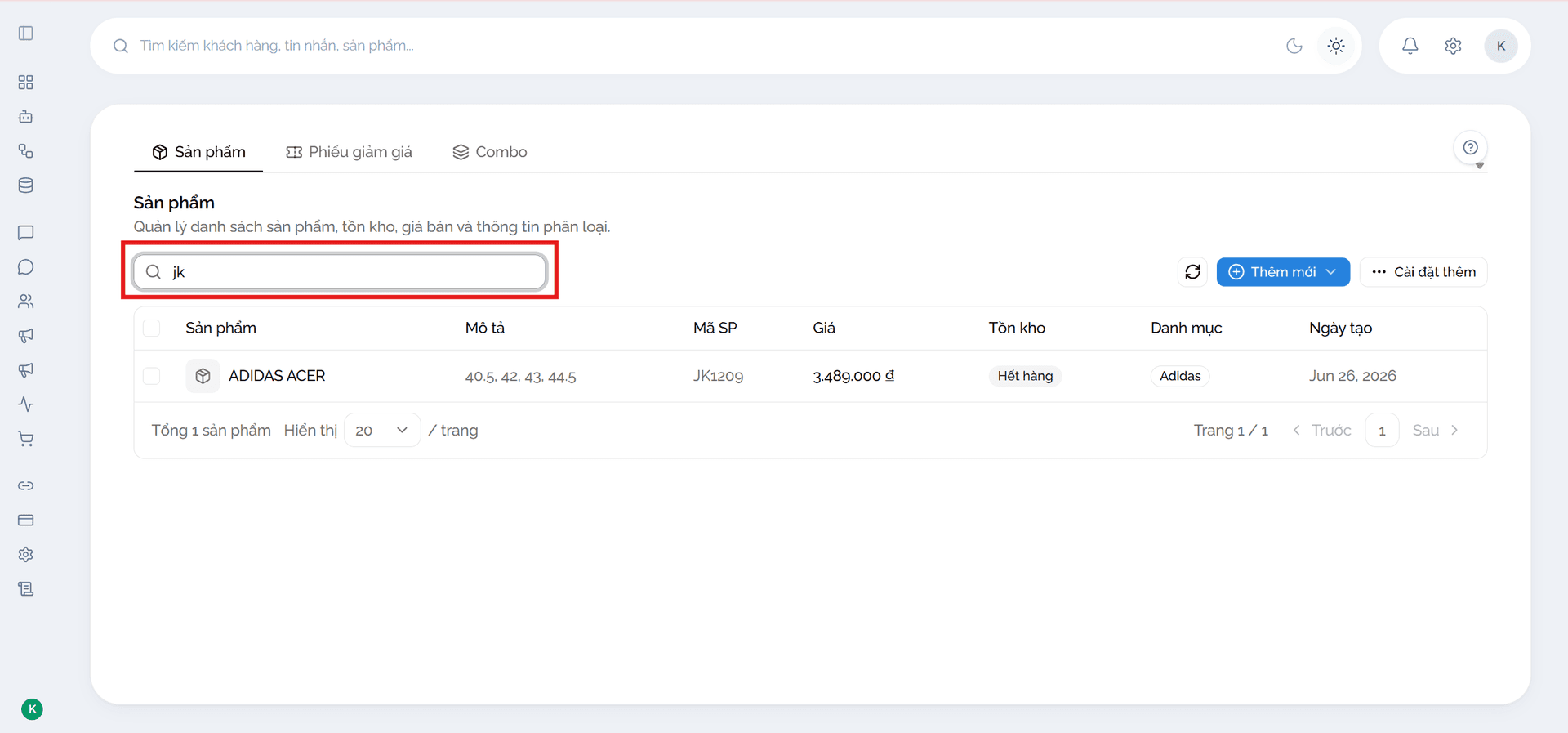
Để tìm kiếm sản phẩm, bạn hãy nhấp vào ô “Tìm kiếm theo tên hoặc mã sản phẩm” và nhập tên sản phẩm hoặc mã sản phẩm (SKU) cần tìm. VieroChat sẽ tự động lọc dữ liệu và hiển thị kết quả phù hợp ngay lập tức trong danh sách bên dưới.